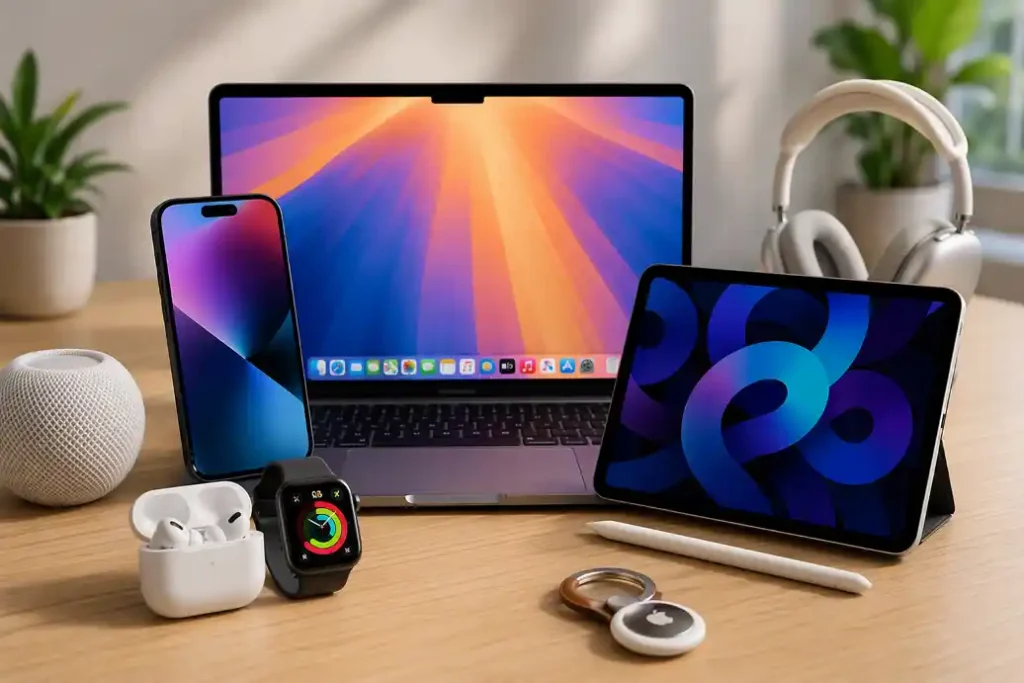
Descoperă funcțiile Apple care conectează iPhone-ul, Mac-ul, iPad-ul și Apple Watch-ul într-un ecosistem mai rapid, mai sigur și mai ușor de folosit zi de zi.
Ecosistemul Apple este unul dintre principalele motive pentru care mulți utilizatori aleg să rămână la iPhone, Mac, iPad, Apple Watch sau AirPods. Valoarea reală nu vine doar din fiecare dispozitiv în parte, ci din modul în care acestea lucrează împreună. Apple grupează multe dintre aceste funcții sub ideea de Continuity, adică trecerea fluidă între Mac, iPhone, iPad, Apple Watch, Apple TV și Apple Vision Pro.
De ce merită să activezi funcțiile din ecosistemul Apple
Dacă folosești mai mult de un dispozitiv Apple, multe opțiuni utile pot rămâne neactivate sau ignorate. Unele îți economisesc timp, altele îți protejează datele, iar câteva pot face diferența când pierzi un telefon, o pereche de căști sau un AirTag. Aplicația Find My, de exemplu, poate localiza dispozitive Apple, AirPods, AirTag-uri și produse compatibile cu rețeaua Find My, inclusiv în anumite situații când dispozitivele sunt offline.
Handoff: începi pe iPhone, continui pe Mac
Ce face Handoff
Handoff este una dintre cele mai utile funcții Apple pentru productivitate. Îți permite să începi o activitate pe un dispozitiv și să o continui pe altul, fără să cauți manual documentul, pagina web sau aplicația. Apple oferă exemple precum începerea unui e-mail pe iPhone și continuarea lui pe Mac sau iPad.
Când merită activat
Handoff merită activat dacă folosești zilnic Safari, Mail, Pages, Notes sau alte aplicații compatibile. Este util mai ales când lucrezi între iPhone și Mac: citești ceva pe telefon, dar vrei să continui pe ecran mare, sau începi un mesaj rapid pe iPad și îl finalizezi pe laptop.
Cum îl activezi
Pe iPhone sau iPad, intră în Settings > General > AirDrop & Handoff și activează Handoff. Pe Mac, opțiunea se găsește în System Settings, în zona dedicată funcțiilor AirDrop și Continuity, în funcție de versiunea macOS. Apple listează Handoff printre funcțiile Continuity disponibile între dispozitivele compatibile.
Universal Clipboard: copiere între dispozitive
De ce este util
Universal Clipboard îți permite să copiezi text, imagini, clipuri video sau alte elemente de pe un dispozitiv Apple și să le lipești pe altul. Apple descrie funcția ca o metodă simplă de a copia pe iPhone sau iPad și de a lipi pe Mac, ori invers, fără pași suplimentari.
Exemple practice
Poți copia un cod de verificare de pe iPhone și îl poți lipi pe Mac. Poți copia o adresă din Safari pe Mac și o poți lipi în Maps pe iPhone. Pentru cei care lucrează cu documente, e-mailuri sau cercetare online, Universal Clipboard este una dintre acele funcții mici care devin rapid indispensabile.
AirDrop: transfer rapid de fișiere
Ce poți trimite prin AirDrop
AirDrop permite trimiterea wireless de fotografii, clipuri video, documente și alte fișiere către dispozitive Apple apropiate. Apple menționează că AirDrop funcționează între iPhone, iPad și Mac, iar transferurile sunt criptate pentru securitate.
Setarea recomandată
Pentru utilizare zilnică, cea mai sigură alegere este Contacts Only. Dacă trebuie să primești rapid ceva de la cineva care nu este în agenda ta, poți activa temporar Everyone for 10 Minutes, opțiune care revine automat la o setare mai restrictivă pe versiunile moderne de iOS.
iCloud Keychain: parole și passkeys sincronizate
De ce merită activat
iCloud Keychain păstrează parolele, passkeys, informațiile de card, codurile de securitate și parolele Wi‑Fi actualizate pe dispozitivele aprobate. Apple precizează că funcția poate completa automat datele în Safari și aplicații, ceea ce reduce nevoia de a memora sau introduce manual parole.
Beneficiu important pentru securitate
iCloud Keychain este util nu doar pentru confort, ci și pentru igienă digitală. Dacă folosești parole unice și complexe pentru fiecare cont, un manager de parole integrat poate reduce tentația de a reutiliza aceeași parolă pe mai multe site-uri.
Cum îl activezi
Pe iPhone sau iPad, mergi la Settings > numele tău > iCloud > Passwords, apoi activează sincronizarea pentru dispozitiv. Pe Mac, intră în System Settings > numele tău > iCloud > Passwords și activează sincronizarea. Apple recomandă ca dispozitivele să fie actualizate și autentificarea cu doi factori să fie activă.
Find My: localizare, Lost Mode și protecție
Ce face Find My
Find My este una dintre funcțiile pe care ar trebui să le activezi imediat pe orice dispozitiv Apple. Poți vedea dispozitivele pe hartă, poți reda un sunet, poți marca un dispozitiv ca pierdut și, în cazuri grave, îl poți șterge de la distanță.
De ce contează Lost Mode
Dacă pierzi un iPhone, iPad, Apple Watch sau Mac, marcarea ca pierdut poate bloca dispozitivul și poate afișa un mesaj pentru persoana care îl găsește. Apple explică faptul că Lost Mode ajută la protejarea informațiilor personale și poate permite afișarea datelor de contact.
Activează notificările „Notify When Left Behind”
O funcție foarte practică din Find My este notificarea când lași un dispozitiv sau obiect într-un loc necunoscut. Apple menționează că Find My poate anunța utilizatorul dacă uită un dispozitiv, un Mac sau un obiect compatibil într-o locație neobișnuită.
iCloud Photos: biblioteca foto peste tot
Ce face iCloud Photos
iCloud Photos păstrează fotografiile și clipurile video în iCloud, astfel încât biblioteca să fie disponibilă pe iPhone, iPad, Mac, Apple TV, Apple Vision Pro, iCloud.com și chiar pe Windows PC. Modificările făcute pe un dispozitiv se sincronizează pe celelalte dispozitive conectate.
Când merită activat
Merită activat dacă faci multe fotografii cu iPhone-ul și vrei să le vezi automat pe Mac sau iPad. Este util și când schimbi telefonul, deoarece biblioteca foto rămâne asociată contului tău iCloud, nu doar dispozitivului fizic.
Atenție la spațiul iCloud
iCloud Photos consumă spațiul disponibil în iCloud. Dacă ai multe videoclipuri 4K sau o bibliotecă mare, planul gratuit poate deveni insuficient. În acest caz, fie faci curățenie periodică, fie alegi un plan iCloud+ potrivit.
Continuity Camera: iPhone-ul ca webcam pentru Mac
De ce este una dintre cele mai bune funcții
Continuity Camera îți permite să folosești iPhone-ul ca webcam pentru Mac. Apple include această funcție în lista Continuity și menționează că iPhone-ul poate fi folosit drept cameră pentru Mac, iar în anumite contexte poate fi folosit și pentru Apple TV.
Pentru cine este utilă
Funcția este excelentă pentru apeluri video, interviuri, ședințe online, cursuri sau prezentări. Camera unui iPhone recent este, de obicei, mai bună decât camera integrată în multe laptopuri, iar asta poate îmbunătăți vizibil calitatea imaginii.
Apeluri și mesaje pe Mac sau iPad
Răspunzi fără să iei iPhone-ul în mână
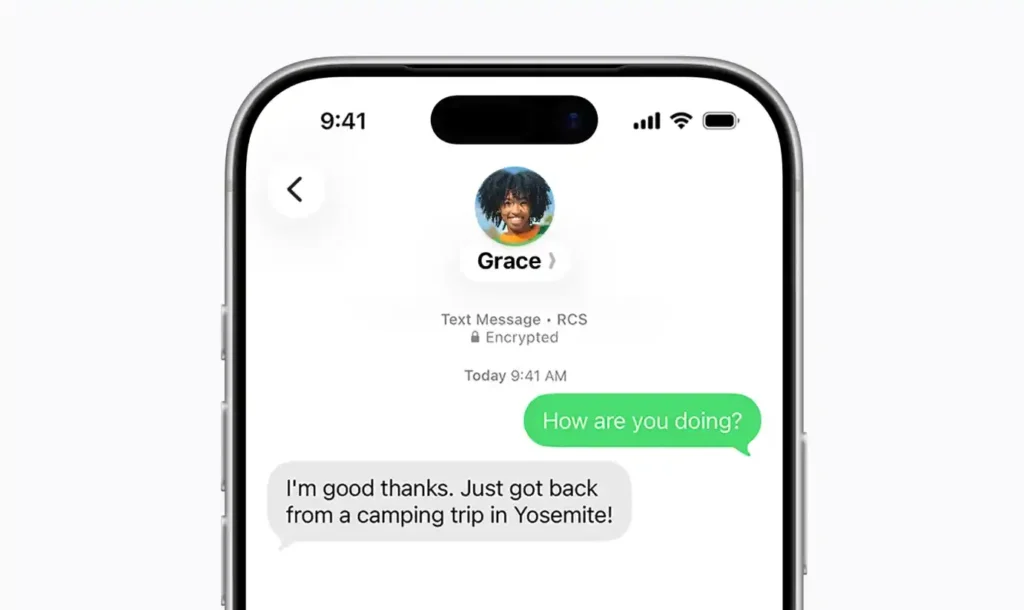
Dacă ai iPhone, Mac și iPad, poți primi apeluri și mesaje pe mai multe dispozitive. Apple explică faptul că mesajele iMessage și SMS de pe iPhone pot apărea pe Mac, iPad și Apple Watch, iar apelurile pot fi făcute sau primite de pe Mac ori iPad.
De ce merită activat
Este util când lucrezi la Mac și nu vrei să verifici constant telefonul. Poți răspunde la un apel, confirma un cod primit prin SMS sau continua o conversație fără să schimbi dispozitivul.
Auto Unlock cu Apple Watch
Ce face funcția
Dacă ai Apple Watch, poți activa Auto Unlock pentru Mac. Apple precizează că funcția permite acces rapid la Mac când porți ceasul și poate fi folosită și pentru aprobarea unor cereri de parolă de administrator pe Mac, în funcție de versiunile watchOS și macOS.
Când este utilă
Auto Unlock este foarte practică dacă îți blochezi des Mac-ul sau lucrezi într-un birou. În loc să introduci parola de fiecare dată, Mac-ul se poate debloca automat când Apple Watch este la încheietură și autentificat.
Advanced Data Protection pentru iCloud
Ce este
Advanced Data Protection este o setare opțională care extinde criptarea end-to-end pentru majoritatea datelor din iCloud. Apple o descrie ca fiind cel mai înalt nivel de securitate cloud oferit pentru iCloud și menționează că protejează categorii precum iCloud Backup, Photos, Notes și altele.
De ce trebuie activată cu atenție
Această funcție oferă mai multă confidențialitate, dar vine cu responsabilitate suplimentară. Apple explică faptul că, dacă activezi Advanced Data Protection, compania nu are cheile necesare pentru a recupera datele criptate end-to-end, iar recuperarea depinde de metode precum recovery contact, recovery key sau parola dispozitivului.
Recomandare
Activeaz-o dacă ești atent la securitate și ești dispus să îți configurezi corect metodele de recuperare. Dacă uiți parole, pierzi des dispozitive sau nu ai un recovery contact de încredere, configurează mai întâi recuperarea contului înainte să activezi această opțiune.
Universal Control și Sidecar pentru iPad și Mac
Universal Control
Universal Control permite folosirea aceleiași tastaturi și a aceluiași mouse sau trackpad între Mac și iPad. Apple listează Universal Control printre funcțiile Continuity, alături de Sidecar, Handoff, Universal Clipboard și alte opțiuni pentru lucru între dispozitive.
Sidecar
Sidecar este util dacă vrei să folosești iPad-ul ca al doilea ecran pentru Mac. Pentru lucru cu documente, design, e-mail sau aplicații multiple, un ecran suplimentar poate crește mult confortul.
Ce funcții Apple merită activate primele?
Dacă vrei să începi cu cele mai importante, activează în această ordine:
- Find My — pentru localizare și protecție în caz de pierdere.
- iCloud Keychain — pentru parole, passkeys și completare automată.
- AirDrop — pentru transfer rapid de fișiere între dispozitive Apple.
- Handoff și Universal Clipboard — pentru productivitate între iPhone, iPad și Mac.
- iCloud Photos — dacă vrei fotografii sincronizate pe toate dispozitivele.
- Advanced Data Protection — dacă vrei securitate iCloud mai puternică și ai configurat recuperarea contului.
Concluzie
Ecosistemul Apple devine cu adevărat valoros atunci când activezi funcțiile care conectează dispozitivele între ele. Handoff, Universal Clipboard, AirDrop, iCloud Keychain, Find My, iCloud Photos, Continuity Camera și Auto Unlock pot transforma iPhone-ul, Mac-ul, iPad-ul și Apple Watch-ul într-un sistem coerent, nu doar într-o colecție de gadgeturi separate. Cele mai bune funcții sunt cele care îți economisesc timp, îți protejează datele și reduc pașii inutili din rutina zilnică. Dacă folosești deja mai multe produse Apple, merită să verifici aceste setări și să activezi treptat opțiunile care se potrivesc cel mai bine modului tău de lucru.
[sureforms id=”2715″]